
Практика: как подготовить видео для просмотра на портативном плеере
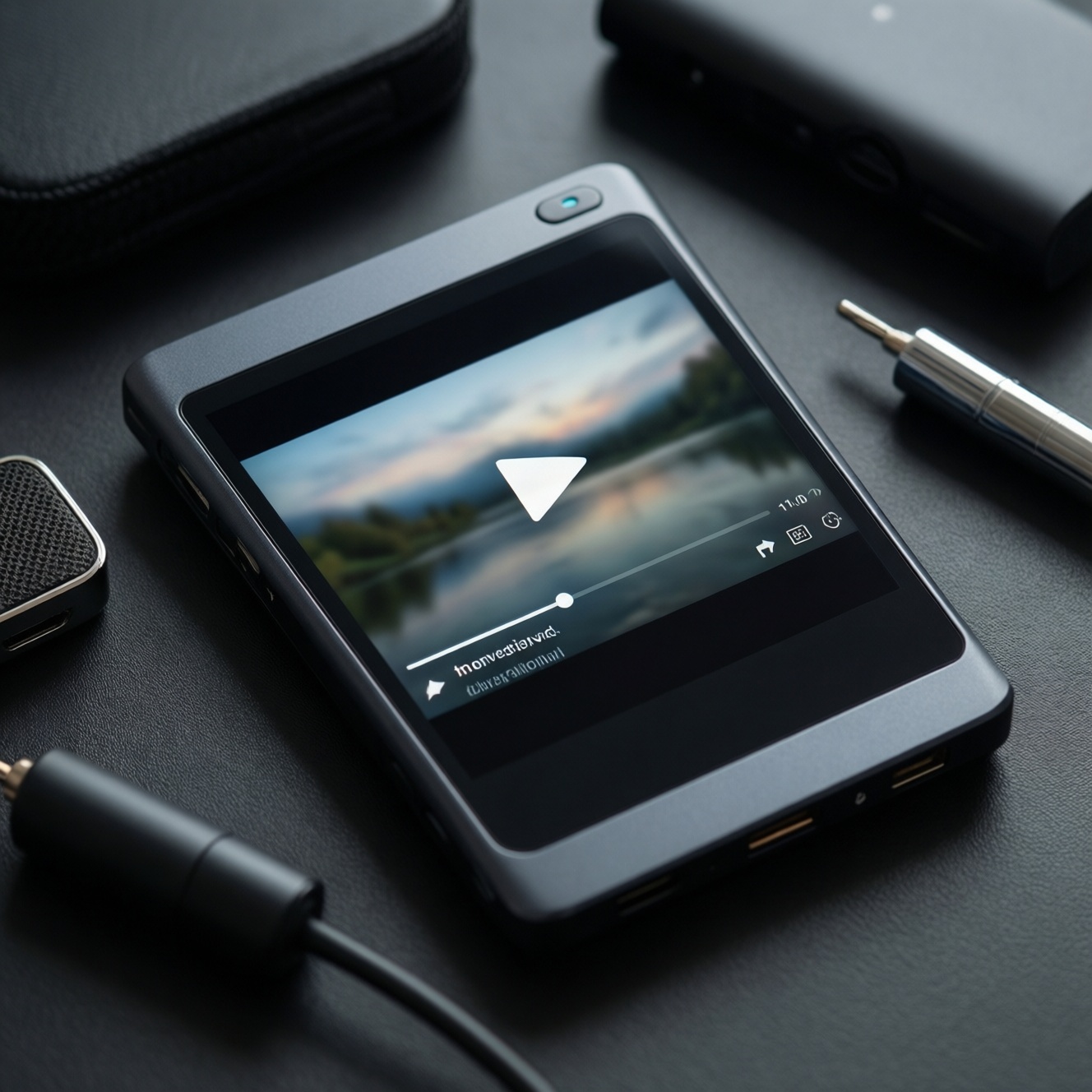
Современные портативные плееры давно перестали быть исключительно аудиоустройствами. Большие цветные экраны, доступная память, удобное управление и поддержка мультимедийных функций превратили многие модели в компактные видеоплееры. Однако универсальность таких устройств имеет ограничения: они рассчитаны только на определенные форматы, кодеки, разрешения и параметры звука.
Поэтому видео, которое без проблем воспроизводится на компьютере или телевизоре, может не открыться на плеере вовсе либо отображаться с рывками, без звука и с искаженной картинкой. Решение простое - предварительно преобразовать ролик в подходящий формат.
С чего начать подготовку видео
Перед установкой конвертера необходимо выяснить технические характеристики конкретного устройства. Нужную информацию можно найти в инструкции, меню плеера или на упаковке. В первую очередь следует обратить внимание на несколько параметров:
- поддерживаемые контейнеры - например, AVI, MP4 или MKV;
- используемые видеокодеки;
- максимальное разрешение изображения;
- допустимую частоту кадров;
- ограничения по битрейту;
- форматы аудио и предельную частоту дискретизации.
Если плеер рассчитан на видео размером 320×240 точек, нет смысла конвертировать фильм в HD-разрешение. Устройство все равно не сможет показать больше деталей, зато возрастет нагрузка на процессор и увеличится размер файла. Для просмотра на небольшом экране лучше подобрать разрешение, максимально близкое к штатному.
Не стоит ориентироваться только на расширение файла. Контейнер AVI или MP4 сам по себе не гарантирует совместимость. Внутри него могут использоваться разные кодеки, а плеер поддержит лишь один или два варианта. Именно поэтому при конвертировании важно задавать не только формат файла, но и параметры сжатия.
Какие источники можно использовать
Подготовить можно практически любой видеоматериал: фильм с DVD, ролик, уже сохраненный на компьютере, запись с камеры или файл, загруженный из интернета. Если исходником служит DVD, его сначала можно перенести на жесткий диск в виде набора VOB-файлов, а затем обработать универсальным конвертером.
Другой вариант - использовать программу, которая сразу извлекает видео с диска и преобразует его в нужный формат. Такой подход удобен, если требуется быстро подготовить один фильм и нет необходимости сохранять полную структуру DVD с меню и дополнительными материалами.
Для уже сжатых файлов повторное кодирование почти всегда приводит к некоторой потере качества. Поэтому исходное видео желательно брать с максимально высоким качеством. Перекодирование небольшого ролика низкого разрешения в более крупный формат не добавит деталей - оно лишь увеличит размер файла.
Простые универсальные программы
Для бытовых задач необязательно использовать профессиональные видеоредакторы. Сложные пакеты с большим количеством ручных настроек нужны специалистам, работающим с монтажом, фильтрами и точной настройкой кодирования. Для подготовки фильма к просмотру на плеере достаточно понятного конвертера.
Одним из удобных решений считался PocketDivXEncoder. Программа отличается минималистичным интерфейсом, быстро работает и не требует глубоких знаний о видеокодеках. Пользователь выбирает устройство или подходящий профиль, указывает исходный файл, задает качество и запускает преобразование.
Несмотря на простой внешний вид, приложение позволяет регулировать основные параметры: разрешение, качество изображения, громкость и размер итогового файла. Такой подход особенно удобен для владельцев старых плееров и мобильных устройств, где важно точно соблюдать ограничения аппаратной платформы.
Другой популярный вариант - SUPER. Это универсальный конвертер, способный работать с большим числом контейнеров и кодеков. Все основные настройки сосредоточены в одном окне. С одной стороны, это экономит время и избавляет от необходимости открывать несколько разделов, а с другой - новичку поначалу может быть непросто разобраться в большом количестве параметров.
Обе программы распространялись бесплатно и были ориентированы на пользователей, которым нужно быстро получить совместимый файл без погружения в профессиональное кодирование.
Как выбрать настройки
Для большинства портативных плееров оптимальным выбором будет MP4 с кодеком MPEG-4 или совместимым вариантом H.264, если устройство его поддерживает. Однако для старых моделей безопаснее использовать более простой MPEG-4 Part 2, поскольку современные кодеки могут оказаться для них слишком требовательными.
Разрешение следует выбирать по возможностям экрана. Если дисплей имеет соотношение сторон 4:3, а исходный фильм снят в формате 16:9, нельзя просто растянуть изображение по ширине. Это приведет к искажению лиц и объектов. Лучше сохранить пропорции, добавив небольшие черные полосы сверху и снизу либо по бокам.
Частота кадров обычно устанавливается на уровне 25 или 30 кадров в секунду. Для обычного фильма этого достаточно. Если устройство поддерживает только 15 или 20 кадров в секунду, необходимо учитывать, что динамичные сцены могут стать менее плавными.
Битрейт напрямую влияет на качество и размер файла. Слишком низкое значение приводит к заметным квадратам, размытию и потере мелких деталей. Слишком высокий битрейт может перегрузить процессор плеера. Практичнее начинать со среднего значения, выполнить пробное кодирование короткого фрагмента и проверить результат непосредственно на устройстве.
Для звука чаще всего подходит MP3 с частотой 44,1 или 48 кГц. Если плеер старый, безопаснее выбрать стереорежим и умеренный битрейт - например, 128-192 Кбит/с. Использование многоканального звука без поддержки со стороны устройства может привести к полной потере аудиодорожки.
Пошаговый порядок действий
1. Изучите инструкцию к плееру и выпишите поддерживаемые форматы.
2. Подготовьте исходный файл или скопируйте содержимое DVD на компьютер.
3. Откройте видео в конвертере.
4. Выберите профиль нужного устройства либо задайте параметры вручную.
5. Установите подходящее разрешение и сохраните исходное соотношение сторон.
6. Выберите видеокодек и умеренный битрейт.
7. Настройте звуковую дорожку в MP3 или другом совместимом формате.
8. Укажите папку для сохранения результата и запустите обработку.
9. Перенесите небольшой тестовый фрагмент на плеер и проверьте воспроизведение.
10. После успешной проверки закодируйте фильм полностью.
Тестирование короткого отрывка экономит время. Если выбрать неподходящий кодек или слишком высокое разрешение, ошибка станет заметна через несколько минут, а не после многочасового преобразования всего фильма.
Что делать при проблемах с воспроизведением
Если видео запускается, но проигрывается рывками, попробуйте уменьшить разрешение или битрейт. При отсутствии звука следует проверить аудиокодек, частоту дискретизации и количество каналов. Искаженное изображение обычно связано с неправильным соотношением сторон или неподдерживаемым режимом масштабирования.
Когда файл вообще не открывается, необходимо проверить контейнер и кодек. Иногда помогает повторное сохранение видео в AVI или MP4 с более простыми параметрами. Также стоит убедиться, что имя файла и папки не содержат необычных символов: некоторые старые устройства корректно работают только с латиницей и короткими названиями.
Не следует без необходимости включать субтитры, дополнительные звуковые дорожки и сложные фильтры. Чем проще структура файла, тем выше вероятность корректного воспроизведения. Если нужно сохранить субтитры, их можно встроить в изображение на этапе конвертирования, но это потребует дополнительного времени и окончательно "запечет" текст в картинке.
Главный принцип подготовки видео для плеера прост: сначала изучить ограничения устройства, затем подобрать совместимый профиль и обязательно проверить результат на самом плеере. Универсальные конвертеры позволяют сделать это быстро, без профессиональных навыков и сложных программных настроек.